
Kratek vodič vam bo pomagal:
- urediti osnovne nastavitve,
- uvoziti stike,
- pripraviti predloge e-maila,
- izdelati e-mail kampanjo ter jo poslati prejemnikom, in
- spremljati uspešnost kampanje.
1. Ureditev osnovnih nastavitev
V zavihku “Moj račun” poskrbite, da boste za pošiljanje e-mail kampanj lahko uporabljali e-mail na lastni domeni. V zavihku “E-mail in Domene” izberite:
Moje domene: dodajte vse domene, iz katerih boste pošiljali e-novice.
E-maili pošiljatelja: vpišite vse e-maile, iz katerih boste pošiljali e-novice.
Nastavitve zaščite pred nezaželeno pošto: s pomočjo dveh DNS zapisov avtorizirate orodje Dostavljalec, da v imenu vašega e-maila pošilja sporočila. To je izredno pomembno za dobro dostavljivost sporočil. E-maili brez pravilne nastavitve DMARC in DKIM zapisa so pogosteje označeni kot SPAM.
Nastavitvi uredi upravitelj vaših domen. Če domena gostuje na naših strežnikih, vam lahko pri tem pomaga tudi naša ekipa tehnikov. Pišite nam!
2. Uvoz baze stikov
Na levi poiščite meni “Seznami”. Kliknite na “Nov seznam”, vpišite ime seznama, e-mail pošiljatelja (običajno vaš email, npr. [email protected]) ter želen jezik seznama. Ko so poljubne nastavitve vpisane, seznam ustvarite.
Ob kreaciji seznama boste pomaknjeni na korak “Uvozi stike”. Stike (prejemnike vaših e-novic) lahko uvozite na več načinov:
- uvoz z CSV/EXCEL datoteko;
- uvoz z ročnim vpisom pošiljateljev;
- uvoz copy&paste (podpira največ 2.000 e-mailov na enkrat).
3. Priprava predloge sporočila
V meniju “Predloge” izberite eno od pripravljenih predlog in jo prilagodite svoji dejavnosti oziroma podjetju. Izbirate lahko med že oblikovanimi predlogami ali med osnovnimi predlogami (Basic), ki omogočajo več svobode pri oblikovanju in prilagajanju.
Priporočamo, da:
zamenjate privzeti logotip s svojim;
prilagodite besedilo v glavi in nogi sporočila;
preverite, da v nogi ostane povezava za odjavo od prejemanja sporočil.
Po želji lahko prilagodite tudi barve predloge, da bodo skladne z vašo celostno grafično podobo.
Ko končate z urejanjem, predlogo shranite in jo poimenujte tako, da jo boste pozneje zlahka našli.
Temu koraku je smiselno nameniti nekoliko več pozornosti, saj boste dobro pripravljeno predlogo lahko ponovno uporabljali tudi pri prihodnjih kampanjah.
4. Izdelava in pošiljanje kampanje
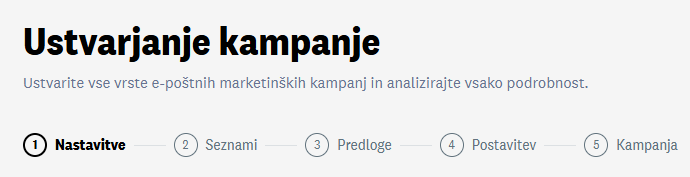
Izdelava kampanje je razdeljena na več delov:
1. Korak: Nastavitve
V tem koraku izberete osnovne nastavitve kampanje kot so npr. ime kampanje, naziv pošiljatelja, e-poštni naslov pošiljatelja itd.
2. Korak: Seznami
Izberite seznam stikov, na katerega želite poslati e-pošto.
Po želji lahko izberete tudi segment – to je skupina stikov znotraj vaše baze, ki izpolnjuje določene pogoje.
3. Korak: Predloge
Uporabite lahko predlogo, ki ste jo pripravili sami, ali pa uporabite eno od obstoječih.
4. Korak: Postavitev
Prilagodite izbrano predlogo in dodajte vsebino. Več o izdelavi predloge je na voljo na povezavi.
Za dodajanje vsebine na desni strani izberite želeni gradnik in ga povlecite na ustrezno mesto v predlogi. Nato uredite njegovo vsebino in nastavitve v desnem meniju.
5. Korak: Kampanja
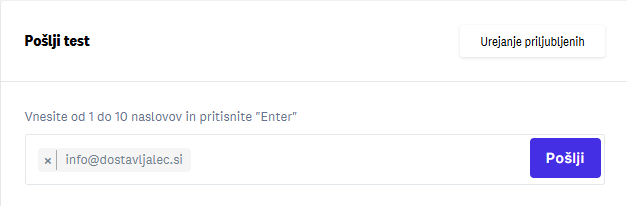
Še enkrat preverite vse podatke kampanje. Kampanjo lahko pošljete tudi testno preko razdelka “Pošlji test”.
Kampanjo lahko pošljete takoj ali pa nastavite poljuben datum in uro za pošiljanje.
5. Spremljanje statistike
V razdelku “Poročila” lahko za vsako poslano kampanjo spremljate splošne podatke in grafe uspešnosti. V poročilih med drugim vidite:
- Status dostavljenih sporočil (odprti / neodprti, dostavljeni / nedostavljeni).
- Katere odjemalce, brskalnike in operacijske sisteme uporabljajo prejemniki vaših e-mailov.
- Zemljevid klikov na povezave v sporočilu.
- Seznam povezav v e-mailu in število klikov nanje.
- Povzetek po seznamu stikov.