
Obrazec za prijavo na e-novice ustvarite v dveh korakih: najprej ga pripravite v orodju Dostavljalec, nato pa ga dodate na svojo spletno stran.
1. Ustvarite obrazec v orodju Dostavljalec
V meniju Seznami izberite seznam, v katerega želite dodati stike, ki se bodo prijavili na e-novice prek vaše spletne strani.
Nato odprite zavihek Obrazci.
Odprla se bo stran, na kateri lahko izberete vrsto obrazca:
- Navaden obrazec – klasičen obrazec, ki je prikazan neposredno na spletni strani.
- Pop-up obrazec – obrazec, ki se prikaže v pojavnem oknu nad vsebino spletne strani.
- Pasica – obrazec, prikazan v obliki pasice na dnu spletne strani.
- Obrazec ob zapustitvi strani – pojavno okno, ki se prikaže, ko obiskovalec namerava zapustiti spletno stran.
- Stranski stolpec – obrazec, namenjen prikazu v stranskem stolpcu spletne strani.
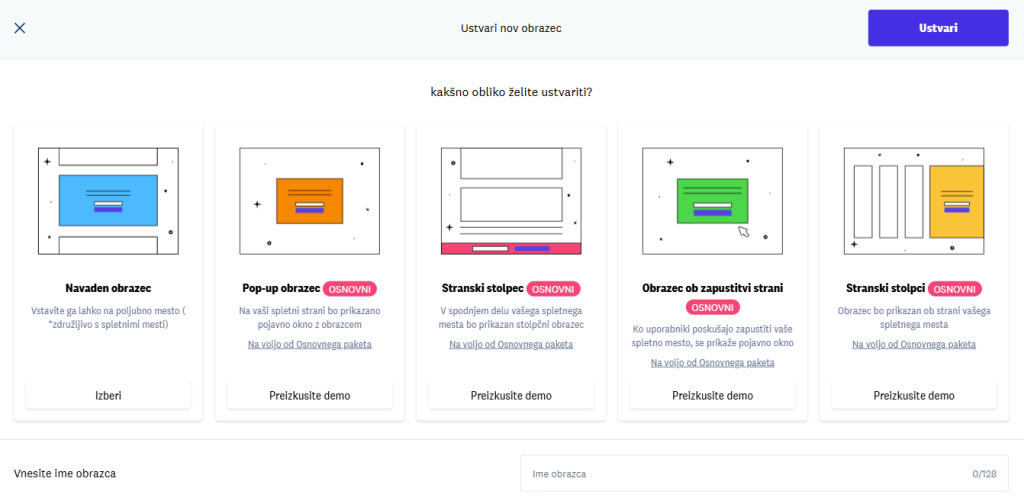
Bolj podrobna navodila za dodajanje posameznega obrazca:
Navaden obrazec
Najprej izberite eno od pripravljenih predlog obrazca. Ker boste lahko izbrano predlogo v naslednjem koraku dodatno prilagodili, izberite tisto, ki je najbližje želenemu videzu.
V 2. koraku obrazec uredite po svojih željah. Dodate lahko polja, prilagodite barve, vstavite slike in spremenite druge elemente obrazca. Upoštevajte, da morajo biti polja, ki jih želite uporabiti v obrazcu, predhodno dodana na seznam stikov.
V 3. koraku določite pogostost prikaza obrazca ter uredite vsebino potrditvenega e-poštnega sporočila, ki ga prejme uporabnik.
V zadnjem koraku prejmete navodila za vdelavo obrazca na svojo spletno stran.
Pop-up obrazec
Najprej izberite eno od pripravljenih predlog. Izberite tisto, ki je najbližje želenemu videzu, saj jo boste lahko v naslednjem koraku dodatno prilagodili.
V 2. koraku uredite videz in vsebino obrazca. Dodate lahko polja, prilagodite barve, vstavite slike in spremenite druge elemente. Polja morajo biti predhodno dodana na seznam stikov.
V 3. koraku določite pogostost prikaza obrazca ter uredite vsebino potrditvenega e-poštnega sporočila.
V zadnjem koraku prejmete kodo za vdelavo obrazca na spletno stran. Pri pop-up obrazcu jo lahko dodate na poljubno mesto v izvorni kodi spletne strani.
Obrazec v obliki pasice
Najprej izberite eno od pripravljenih predlog, ki je najbližje želenemu videzu. Predlogo boste lahko v naslednjem koraku dodatno prilagodili.
V 2. koraku uredite videz in vsebino obrazca. Dodate lahko polja, spremenite barve, vstavite slike in prilagodite druge elemente. Določite lahko tudi način prikaza oziroma premikanja pasice glede na pomikanje obiskovalca po strani.
Polja, ki jih želite vključiti v obrazec, morajo biti predhodno dodana na seznam stikov.
V 3. koraku določite pogostost prikaza obrazca ter uredite vsebino potrditvenega e-poštnega sporočila.
V zadnjem koraku prejmete kodo za vdelavo pasice na spletno stran. Kodo lahko dodate na poljubno mesto v izvorni kodi spletne strani.
Obrazec ob zapustitvi strani (t.i. exit intent)
Ta obrazec se prikaže kot pojavno okno, ko sistem zazna, da želi obiskovalec zapustiti spletno stran, na primer ko kazalec miške premakne proti zgornjemu robu brskalnika.
Najprej izberite eno od pripravljenih predlog, ki je najbližje želenemu videzu. Nato jo lahko dodatno prilagodite.
V 2. koraku uredite vsebino in videz obrazca. Dodate lahko polja, prilagodite barve, vstavite slike in spremenite druge elemente. Polja morajo biti predhodno dodana na seznam stikov.
V 3. koraku določite pogostost prikaza obrazca ter uredite vsebino potrditvenega e-poštnega sporočila.
V zadnjem koraku prejmete kodo za vdelavo obrazca na spletno stran.
2. Dodajte obrazec na spletno stran
Kodo HTML, ki jo prejmete v zadnjem koraku, dodajte na svojo spletno stran.
Pri večini obrazcev lahko kodo vstavite na poljubno mesto v izvorni kodi spletne strani. Izjema sta navaden obrazec in obrazec v stranskem stolpcu, pri katerih mesto vstavitve določa tudi mesto prikaza obrazca na strani.