
V razdelku Kampanje najdete vse kampanje oziroma mailinge, ki so še v pripravi ali so bili že poslani.
S klikom na gumb Ustvari kampanjo lahko izberete med naslednjimi vrstami kampanj:
- Navadna (klasična) kampanja – najpogosteje uporabljena vrsta kampanje za pošiljanje e-poštnih sporočil izbranim prejemnikom.
- RSS kampanja – kampanja, pri kateri se vsebina samodejno pridobiva iz izbranega RSS vira.
- Samodejni odzivnik – sporočilo, ki se samodejno pošlje glede na vnaprej določene pogoje ali dogodke.
- A/B test – omogoča preizkus različnih različic sporočila. Uspešnejša različica se nato pošlje večjemu delu prejemnikov.
Ustvarite navadno kampanjo
S klikom na Ustvari kampanjo vas orodje vodi skozi celoten postopek priprave kampanje, vse do njenega pošiljanja. Pred začetkom zato priporočamo, da uredite seznam stikov in pripravite predlogo, ki jo želite uporabiti.
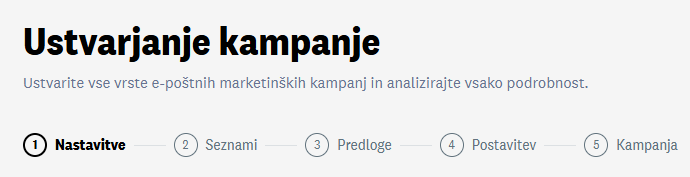
Ustvarjanje kampanje je razdeljeno na pet korakov:
- Osnovni podatki
- Izbira seznama stikov
- Izbira predloge
- Vnos vsebine
- Pregled in pošiljanje kampanje
1. korak: Osnovni podatki
Vnesite osnovne podatke o kampanji in pošiljatelju.
V razdelku Konfigurirajte povezave oglaševalske akcije lahko določite, ali naj orodje beleži klike na povezave v e-poštnem sporočilu. Tako lahko spremljate, katere povezave so prejemniki odprli in kdaj.
Ker gre pri tem za beleženje aktivnosti prejemnikov, priporočamo, da preverite, ali imate za takšno spremljanje ustrezno pravno podlago oziroma soglasje. Enako velja za možnost beleženja podatkov z orodjem Google Analytics.
2. korak: Izbira seznama stikov
Izberite seznam stikov, ki jim želite poslati kampanjo.
Po želji lahko izberete tudi segment – to je skupina stikov znotraj izbranega seznama, ki izpolnjuje določene pogoje.
3. korak: Izbira predloge
Izberite predlogo, ki jo želite uporabiti za kampanjo.
Uporabite lahko predlogo, ki ste jo pripravili sami, ali pa izberete eno od že pripravljenih predlog v orodju.
4. korak: Vnos vsebine
Prilagodite izbrano predlogo in dodajte vsebino. Več o izdelavi predloge.
Za dodajanje vsebine na desni strani izberite želeni gradnik in ga povlecite na ustrezno mesto v predlogi. Nato uredite njegovo vsebino in nastavitve v desnem meniju.
5. korak: Pregled in pošiljanje kampanje
Pred pošiljanjem še enkrat preverite vse podatke in vsebino kampanje.
Priporočamo, da najprej pošljete testno sporočilo s klikom na Pošlji test ter preverite, kako je sporočilo prikazano v e-poštnem odjemalcu.
Ko je kampanja pripravljena, jo lahko:
- pošljete takoj s klikom na Pošlji kampanjo ali
- načrtujete za poznejši datum in čas s klikom na Nastavi pošiljanje.
Ustvarite samodejni odzivnik
Samodejni odzivniki so kampanje, ki se samodejno pošljejo ob vnaprej določenem dogodku oziroma sprožilcu.
Primer: Strankam vsak mesec pošiljate e-novice z izdelki v akciji. Za enega od izdelkov želite pripraviti dodatno sporočilo z več informacijami, ki se pošlje samo tistim prejemnikom, ki v prvotni e-novici kliknejo na povezavo Več. Sporočilo naj prejmejo en dan po kliku.
Takšno pošiljanje lahko nastavite s pomočjo samodejnega odzivnika.
Ustvarjanje samodejnega odzivnika
Postopek ustvarjanja je podoben pripravi navadne kampanje. Dodan je le korak, v katerem določite sprožilec in čas pošiljanja samodejnega odzivnika.
Samodejni odzivnik se lahko sproži, ko stik:
- odpre določeno kampanjo;
- klikne katerokoli povezavo v kampanji;
- klikne določeno povezavo v kampanji;
- se prijavi na izbrani seznam.
Če izberete sprožilec, povezan s kampanjo, morate določiti tudi kampanjo oziroma povezavo, na katero naj se odzivnik navezuje.
Določite čas pošiljanja
Nato določite, kdaj po sprožitvi naj se samodejni odzivnik pošlje.
Izbirate lahko med dvema možnostma:
- Na določen dan in ob določeni uri – odzivnik se po sprožitvi pošlje na datum in ob uri, ki ju določite.
- Po določenem času od sprožitve – odzivnik se pošlje po izbranem časovnem zamiku, na primer po nekaj minutah, urah, dneh ali mesecih.
Primer nastavitve
V zgornjem primeru želimo dodatno sporočilo poslati en dan po tem, ko prejemnik v prvotni e-novici klikne na povezavo Več.
Nastavitve so:
- Sprožilec: Klikne na določeno povezavo v kampanji
- Kampanja: Prvotna e-novica
- Povezava: Več
- Čas pošiljanja: Po določenem času od sprožitve
- Časovni zamik: 1 dan
Tako bo samodejni odzivnik poslan samo tistim prejemnikom, ki kliknejo izbrano povezavo, in sicer en dan po kliku.
Ustvarite A/B test
Najpomembnejše nastavitve A/B testa določite že v prvem koraku.
Nastavite:
- Število različic sporočila – določite, koliko različic e-novice želite vključiti v test. Priporočamo, da vse različice pripravite vnaprej kot navadne kampanje.
- Velikost testne skupine – določite, kolikšen delež prejemnikov bo najprej prejel testne različice. Preostali del baze bo nato prejel zmagovalno različico.
- Način izbire zmagovalca – določite, po katerem kriteriju naj sistem izbere uspešnejšo različico. Zmagovalec je lahko sporočilo z največ odprtji ali z največ kliki na povezave.
- Trajanje testa – določite, kako dolgo naj test poteka oziroma kdaj naj se zmagovalna različica pošlje preostalim prejemnikom.
Če želite testirati predvsem zadevo sporočila, je smiselno spremljati koliko prejemnikov je sporočilo odprlo. Če želite primerjati vsebino ali pozive k dejanju, je praviloma bolj uporaben podatek število klikov.