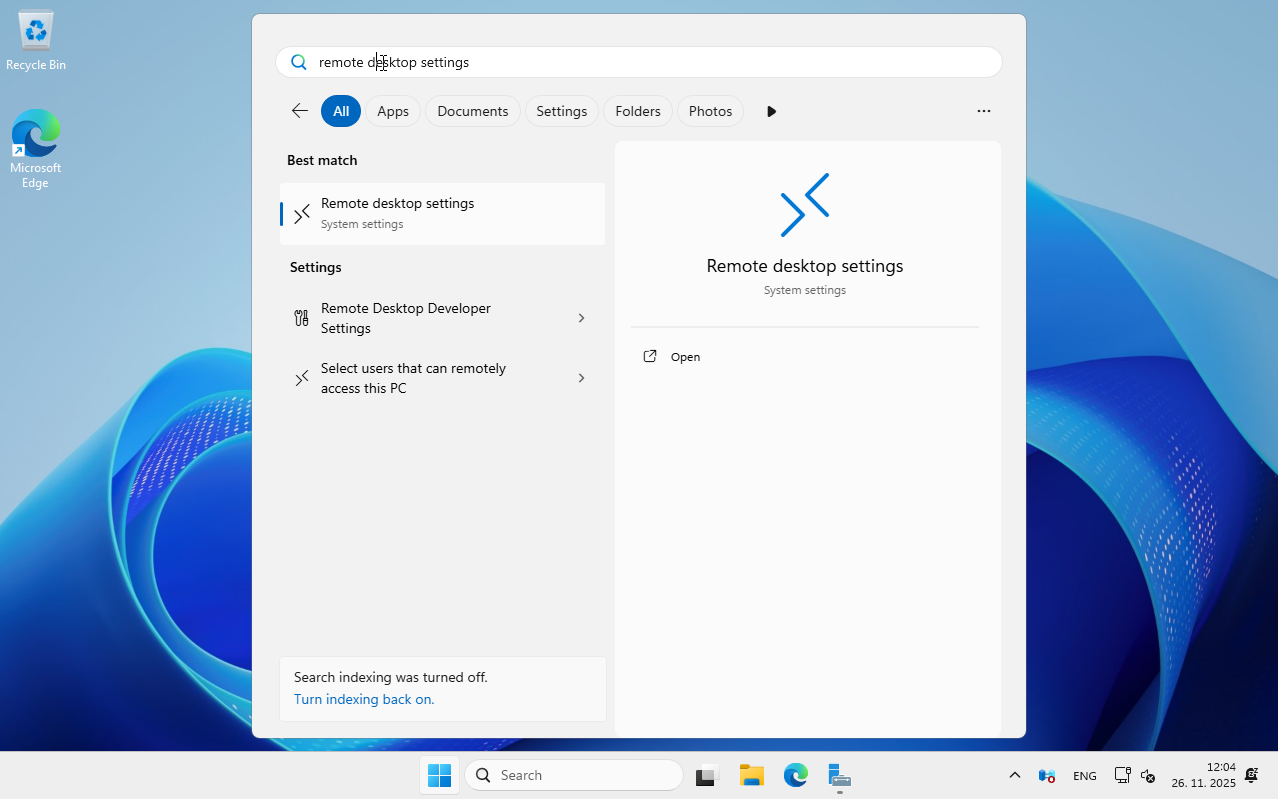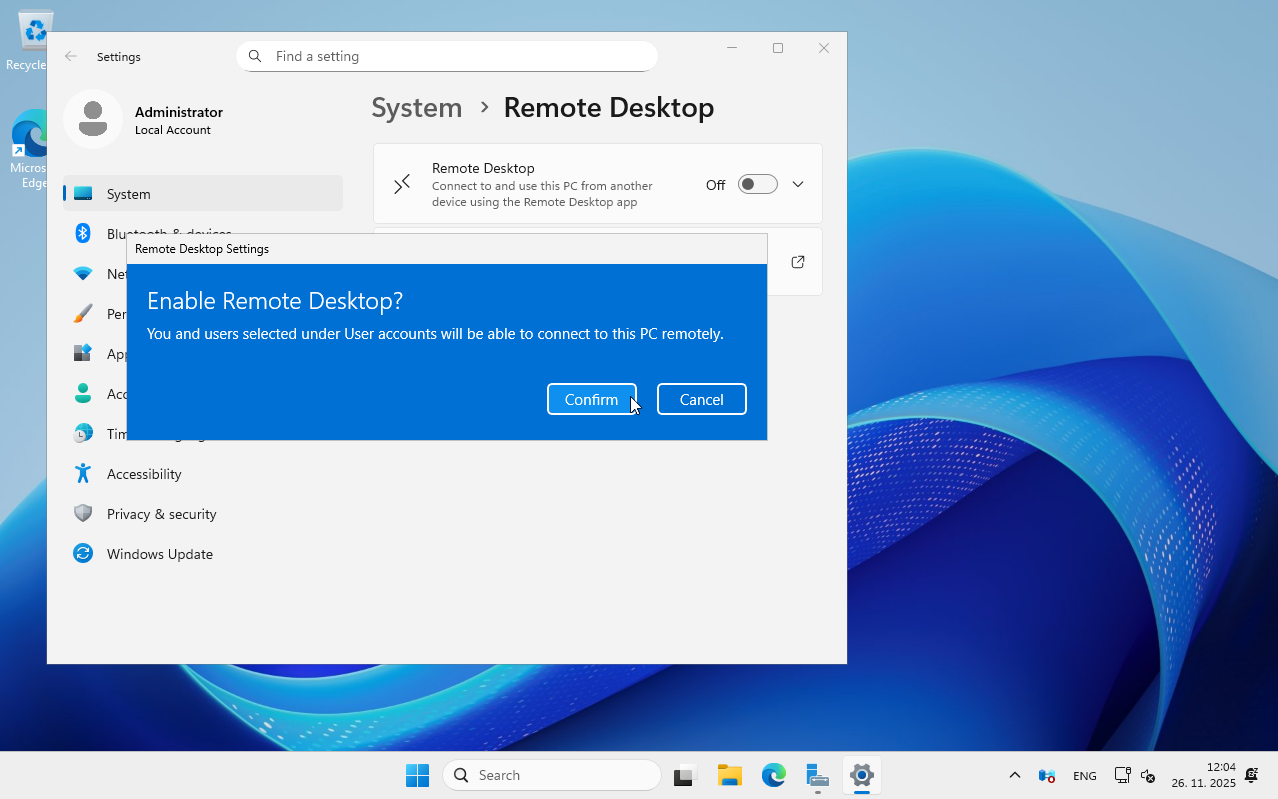
Če želite uporabljati RDP (Remote Desktop), ga morate najprej omogočiti v samem Windows sistemu. Ko je RDP vklopljen in pravilno konfiguriran, se lahko na strežnik povežete tako prek vgrajenega Windows Remote Desktop odjemalca kot tudi prek zunanjih programov, kot so različni RDP klienti za Windows, macOS ali mobilne naprave.
1. Najprej ustvarite novo pravilo v Security Groups za RDP. Izberite protokola TCP in UDP, kot Start port in End port nastavite 3389, v polje CIDR pa vnesite vaš javni IP naslov, da omejite dostop zgolj na vašo povezavo.
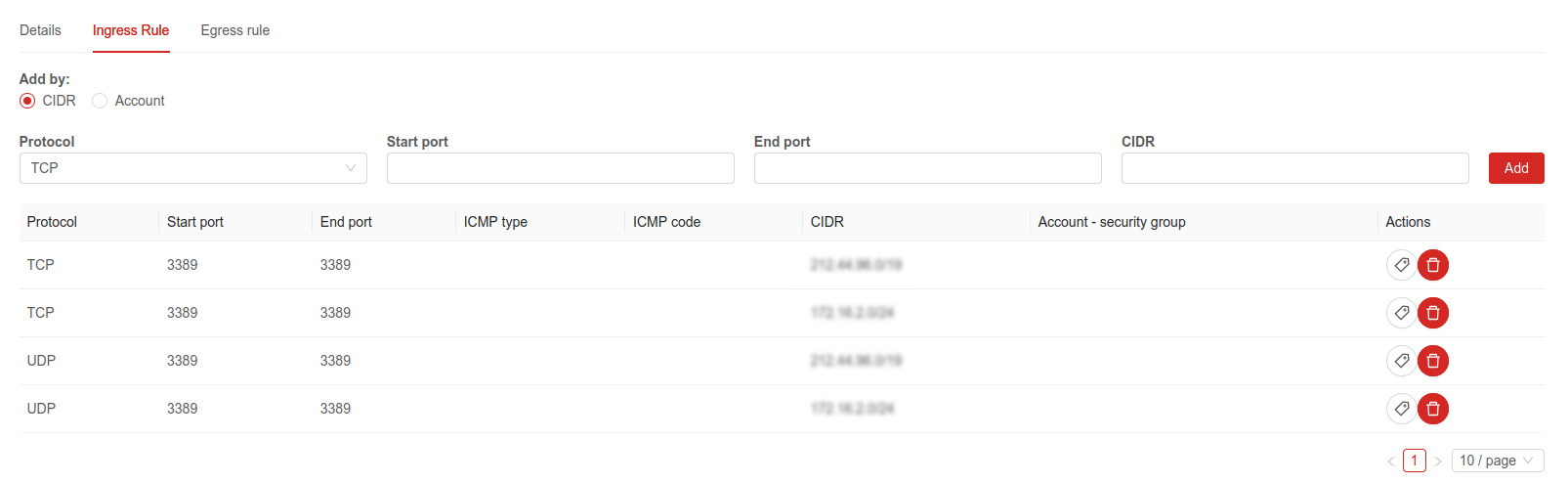
Navodila: https://www.domenca.com/podpora/kb/pozarni-zid-security-group/
2. Sledite navodilom za vzpostavitev novega strežnika na naslovu https://www.domenca.com/podpora/kb/vzpostavitev-domenca-cloud/
3. Ko je strežnik vzpostavljen, ga izberite na seznamu strežnikov.

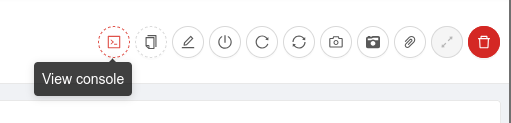
2. V desnem zgornjem koti kliknite na ikono View console.
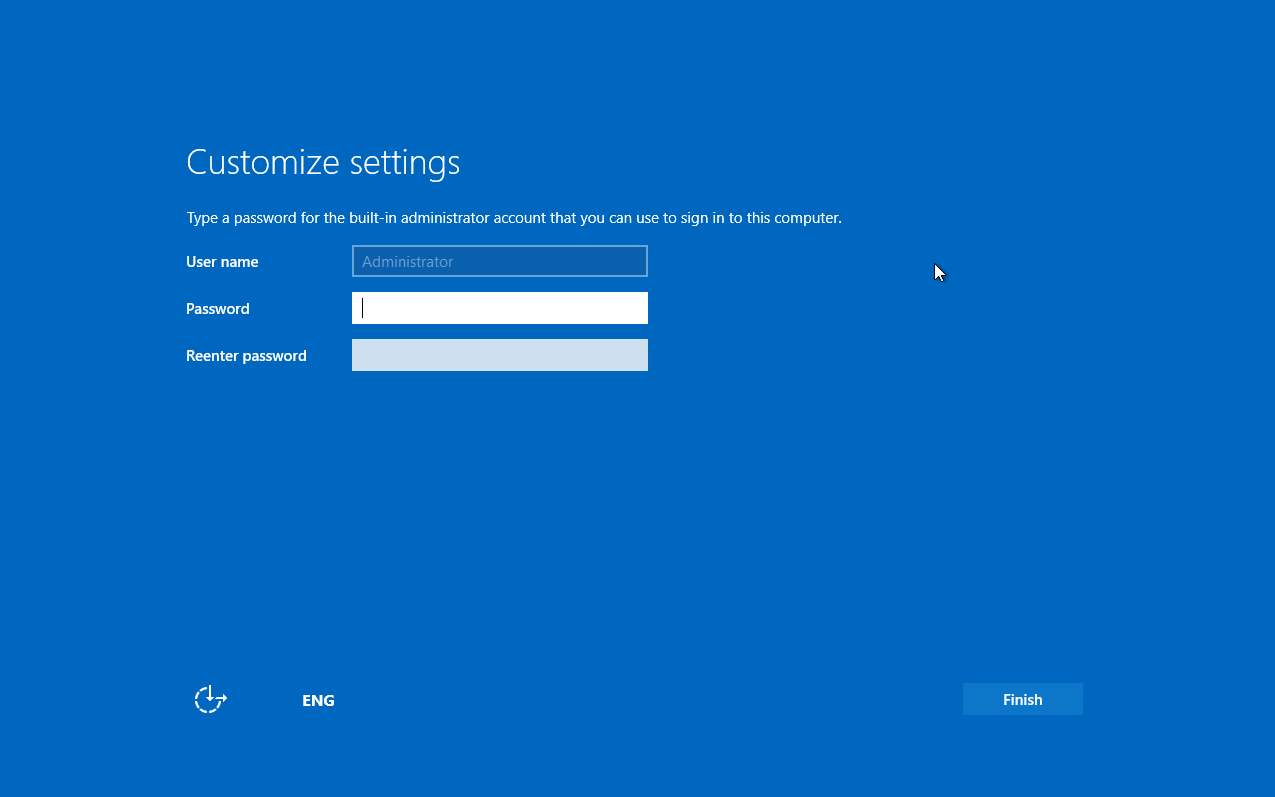
3. Odpre se vam konzola, kjer morate nastaviti geslo za uporabnika ‘Administrator’.