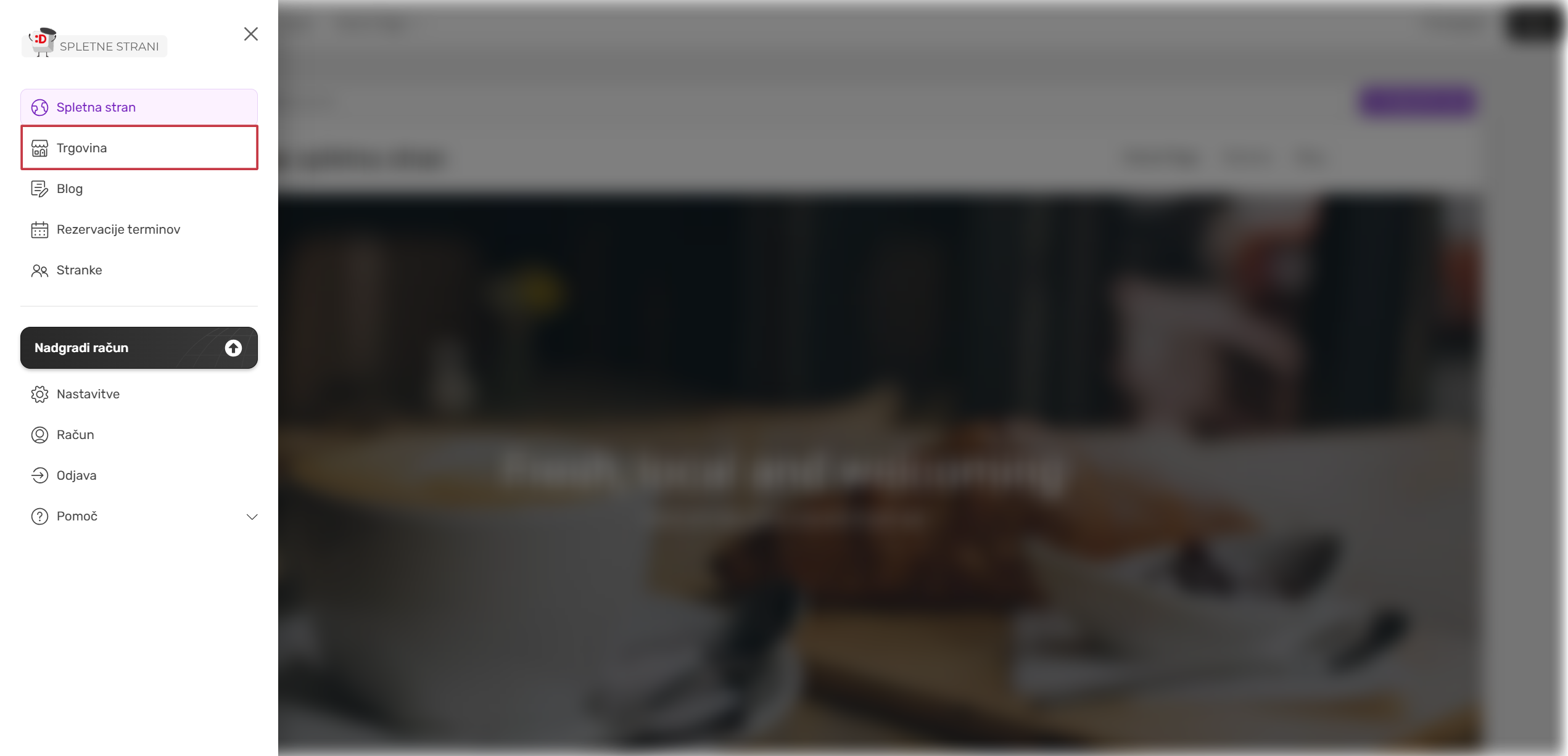
1. V navigacijskem meniju Domenca Spletne strani izberite možnost Trgovina.
Ime trgovine
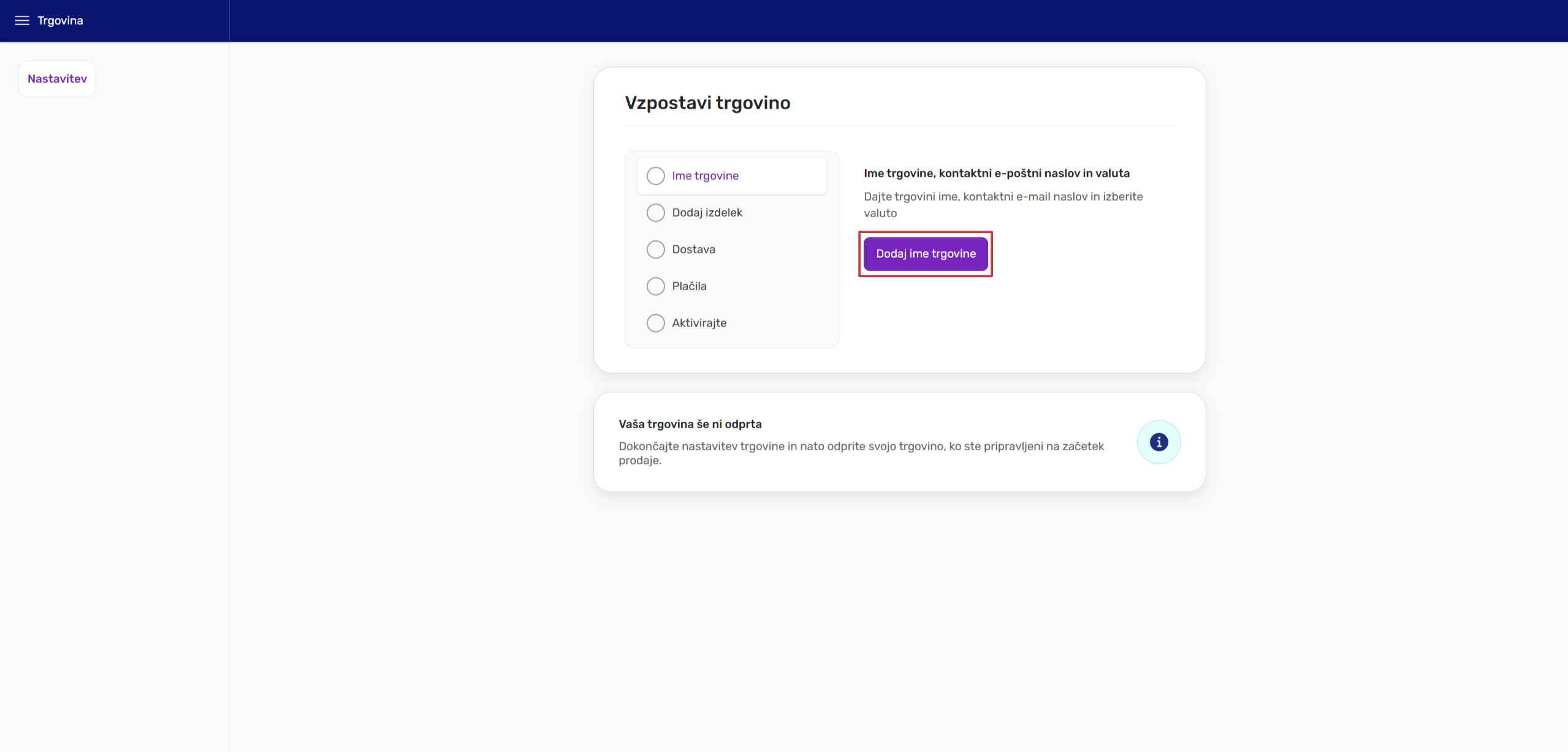
2. Na naslednji strani, se ob prvotni vzpostavitvi pojavi čarovnik ki vas vodi skozi vzpostavitveni postopek. Za pričetek postopka, izberite možno Dodaj ime trgovine.
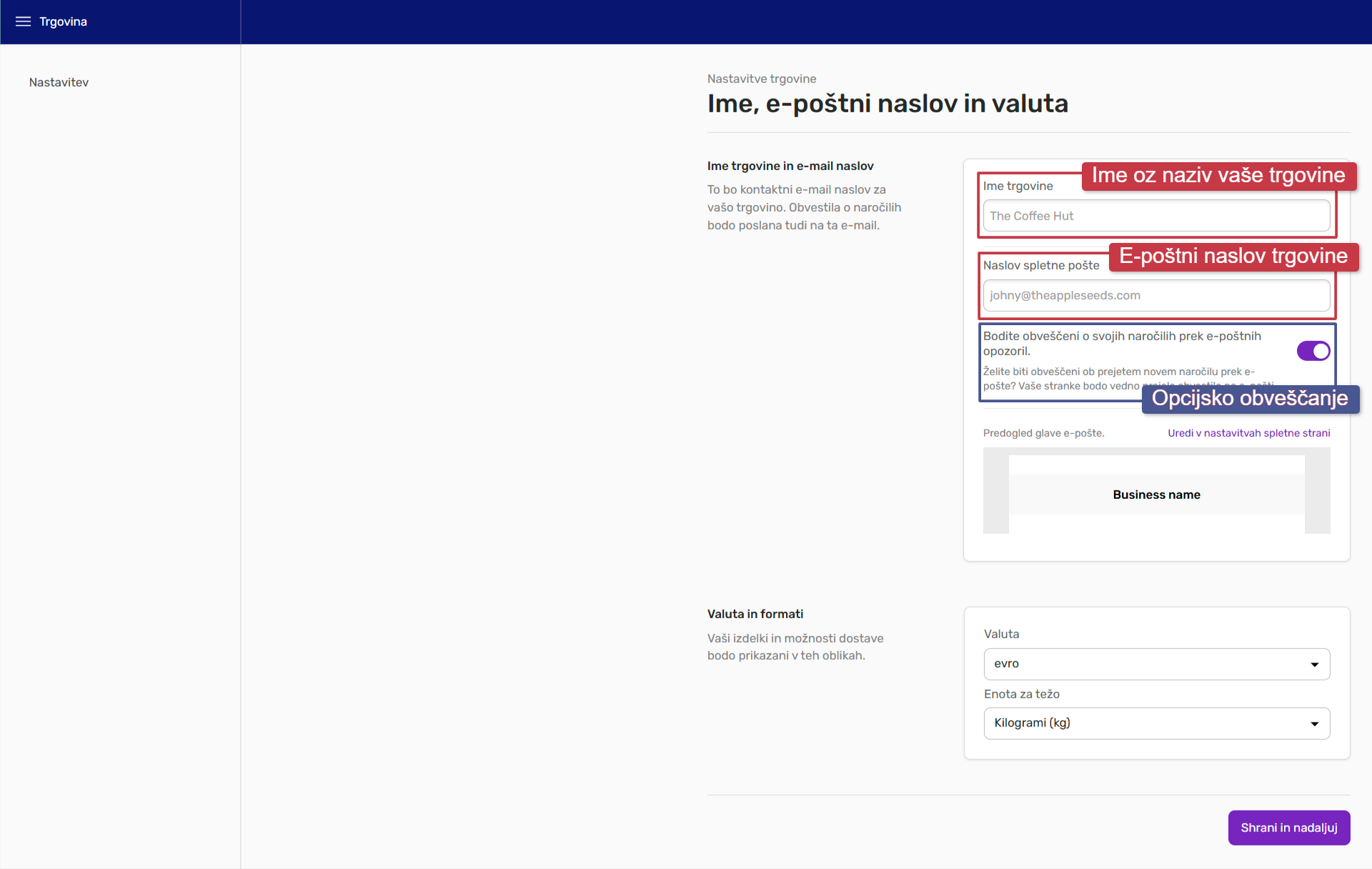
3. Vpišite ime trgovine ter e-poštni naslov trgovine. Opcijsko lahko izberete ali želite da boste ob oddaji naročil o teh obveščeni.
Dodajanje izdelkov
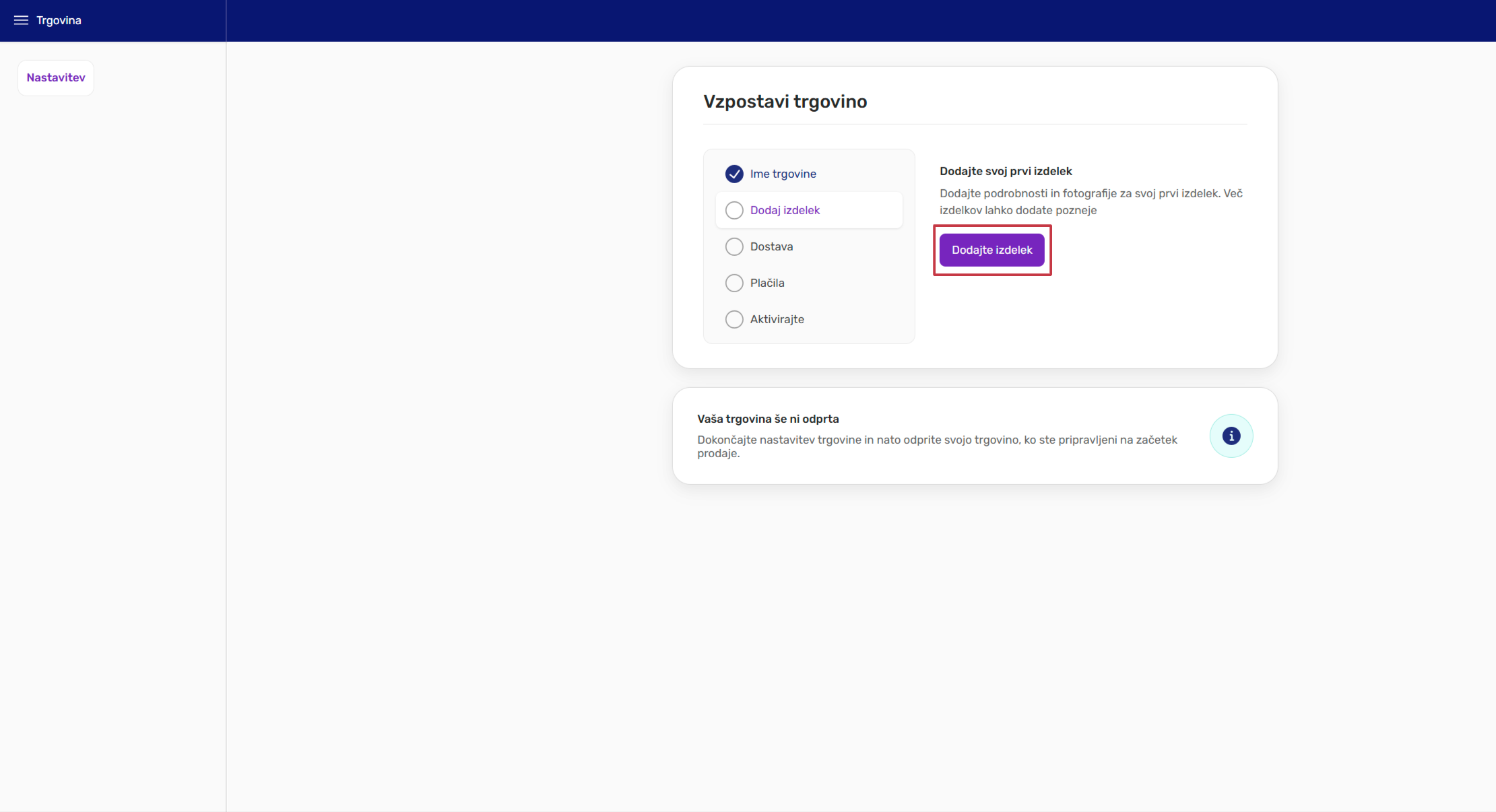
4. Naslednja stopnja je dodajanje izdelka. V čarovniku, izberite Dodajte izdelek.
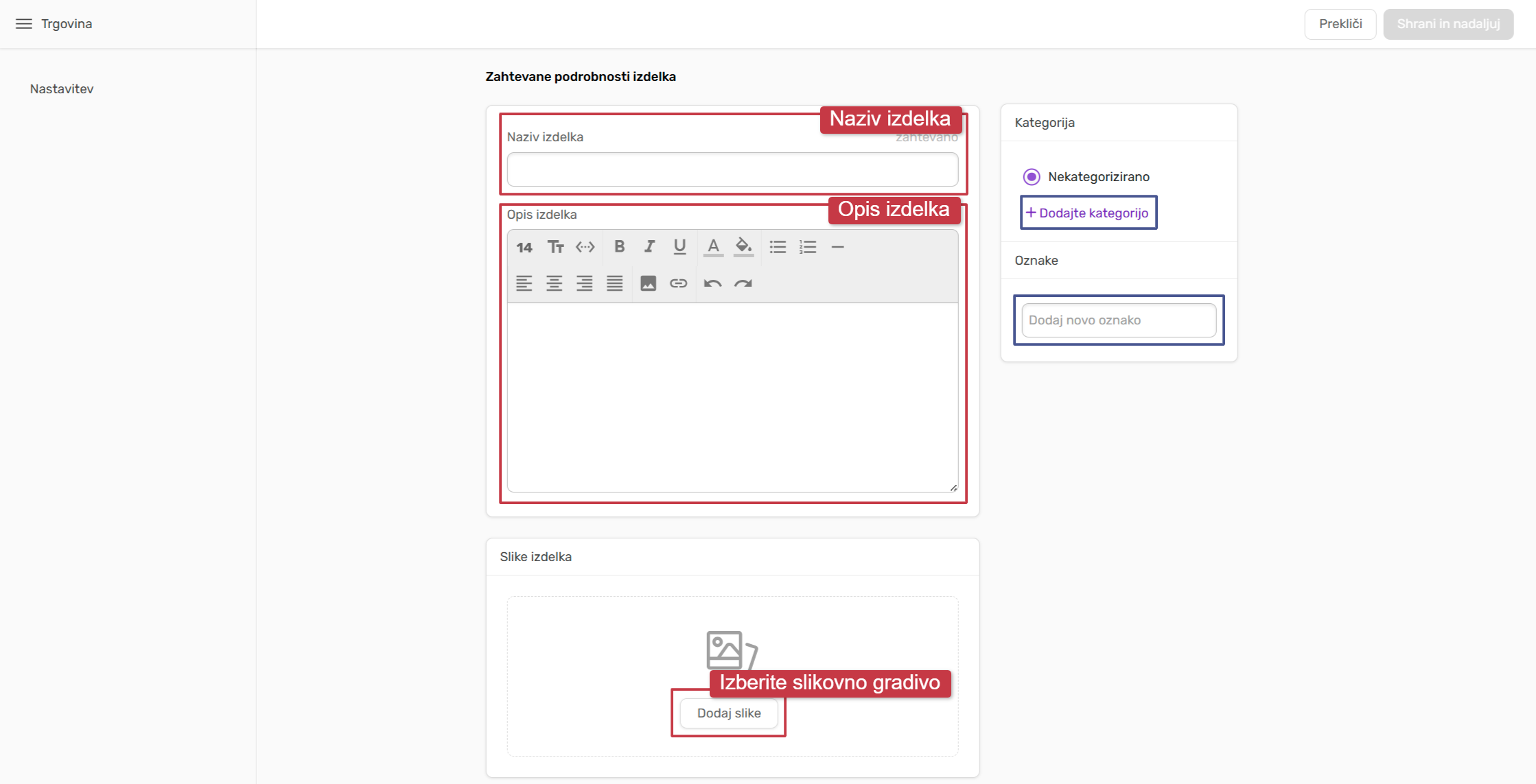
5. Izpolnite obrazec na novi strani z nazivom izdelka, opisom izdelka ter naložite slikovno gradivo izdelka. Opcijsko lahko dodate kategorijo izdelka ter oznako izdelka.
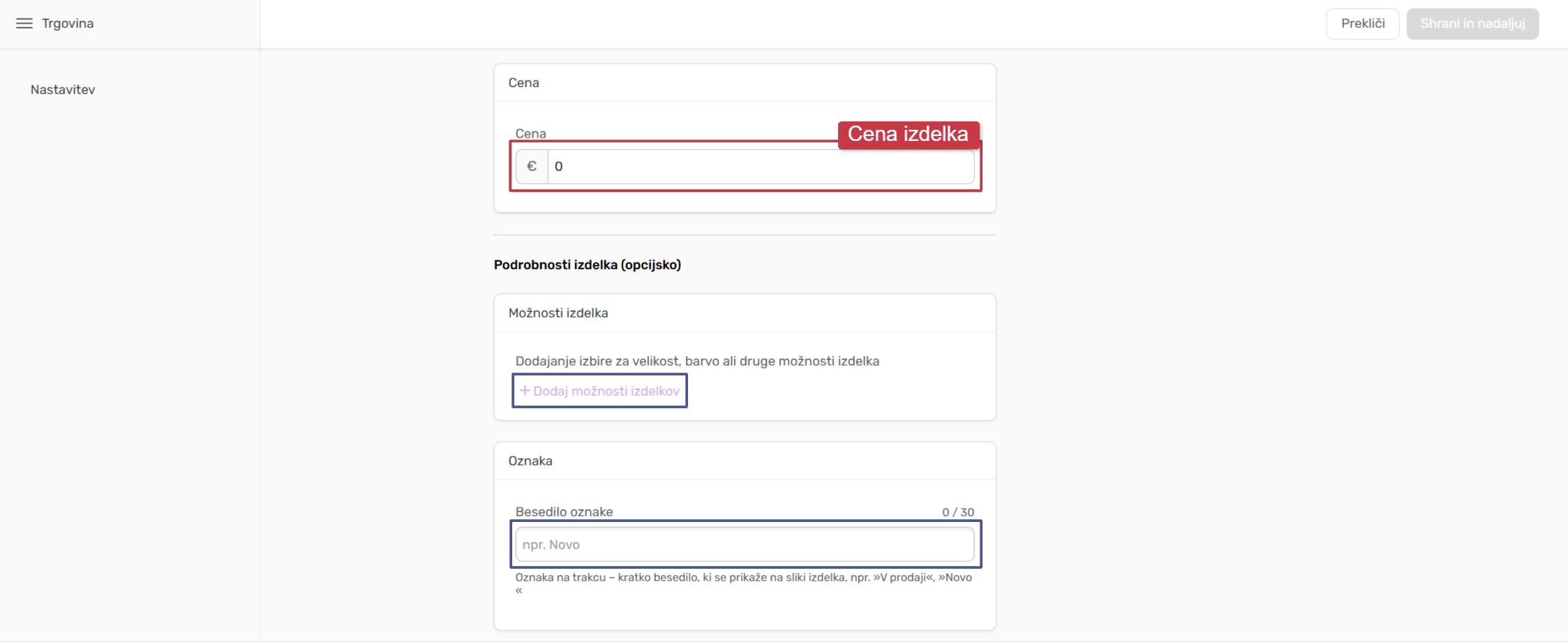
6. Navedite še ceno izdelka in opcijsko uredite preostanek Podrobnosti izdelka, npr. velikost izdelka, barve in preostale podrobnosti izdelka. Opcijsko lahko izdelku dodelite tudi oznako ki se prikaže na sliki izdelka.
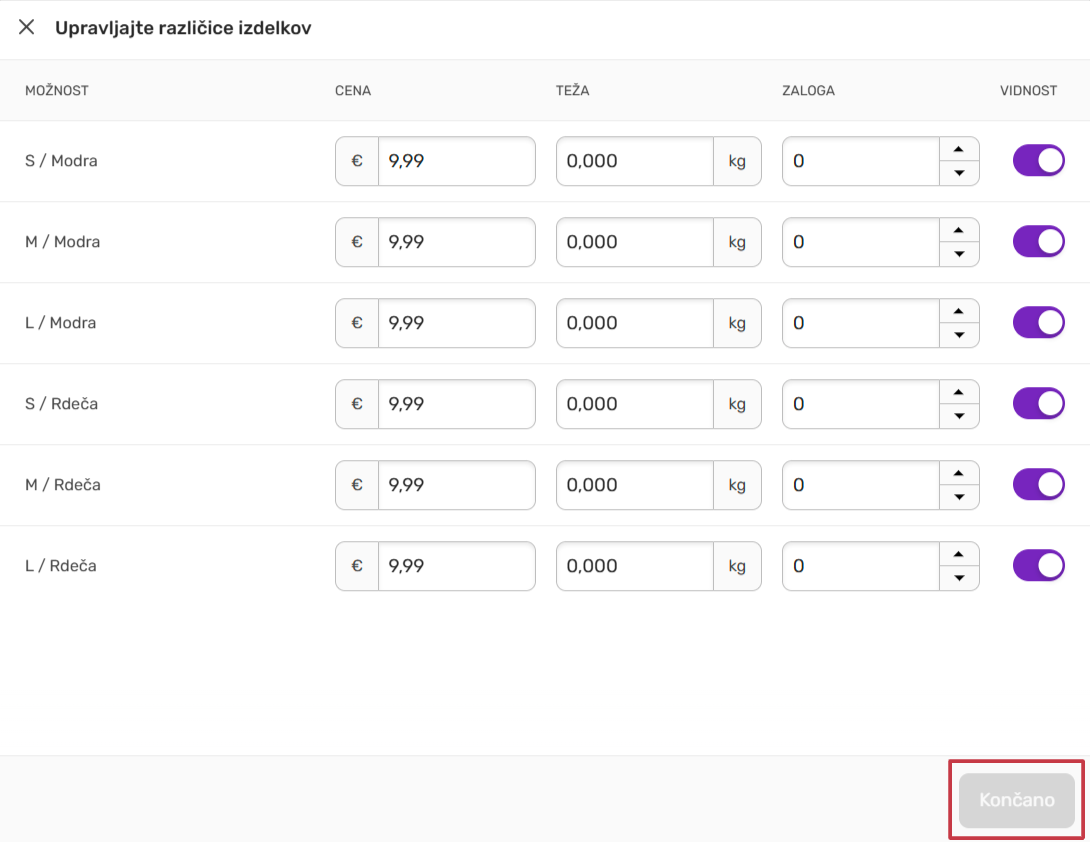
7. V primeru, če boste dodali Možnosti izdelka se te prikažejo na glavni nastavitveni strani izdelka. Pri vsaki možnosti, lahko poljubno določite ceno izdelka, težo ter zalogo. V kolikor bi želeli da izdelek v določenem trenutku ni viden med možnostmi lahko to preprosto uredite z izklopom vidnosti. Te ureditve, so možne v Upravitelju različice izdelkov ki se pojavi ob kliku na gumb Uredi v razdelku Različice.
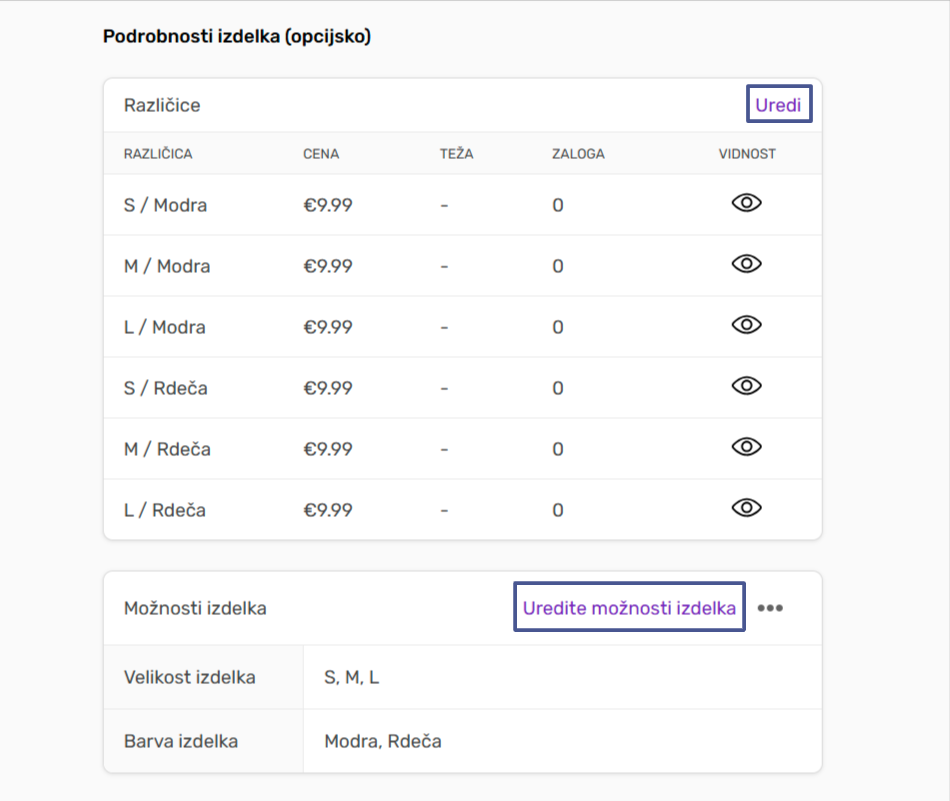
8. V upravitelju različice izdelkov lahko izberete možnosti kot so cena, teža in zaloga ter vidnost izdelka v vaši spletni trgovini. Po ureditvi, je potrebno spremembe potrditi in shraniti z klikom na gumb Končano.
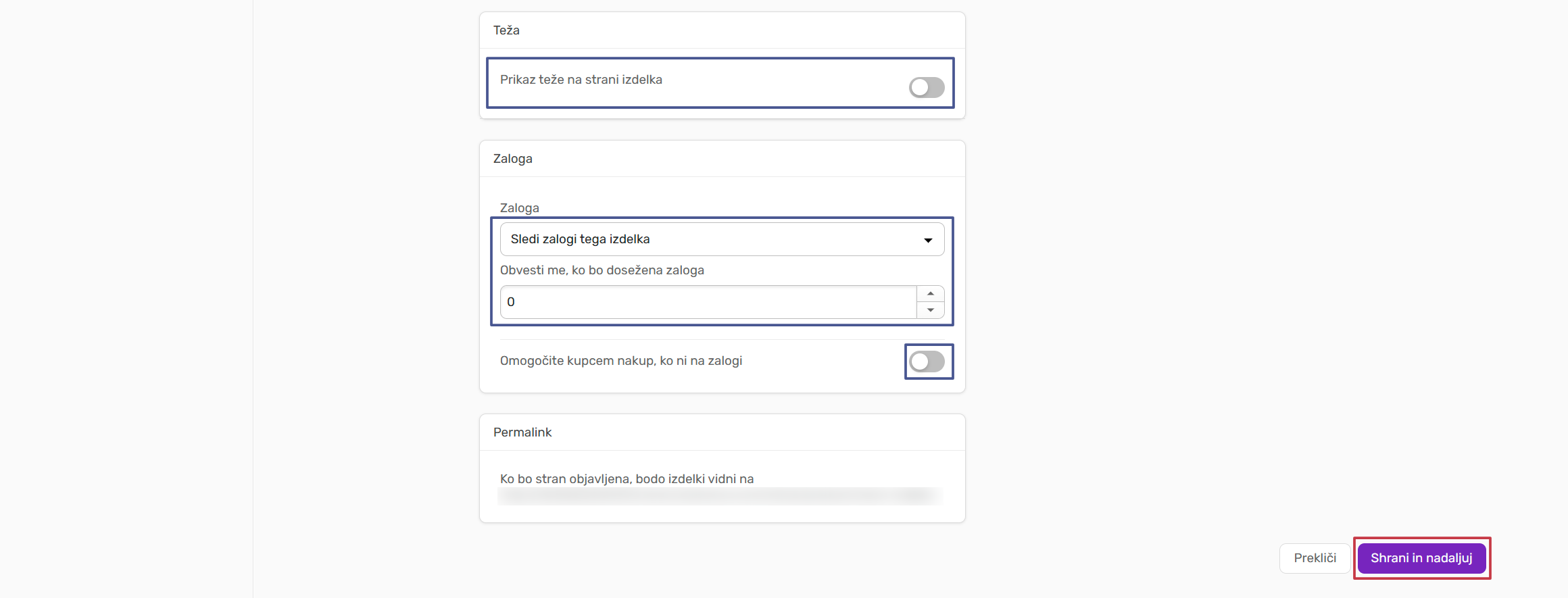
9. Pred objavo izdelka v vaši trgovini lahko opcijsko uredite še možnost prikaza teže izdelka ter zaloge izdelka. Izdelek boste v trgovino dodali z klikom na Shrani in nadaljuj.
Dostavne možnosti
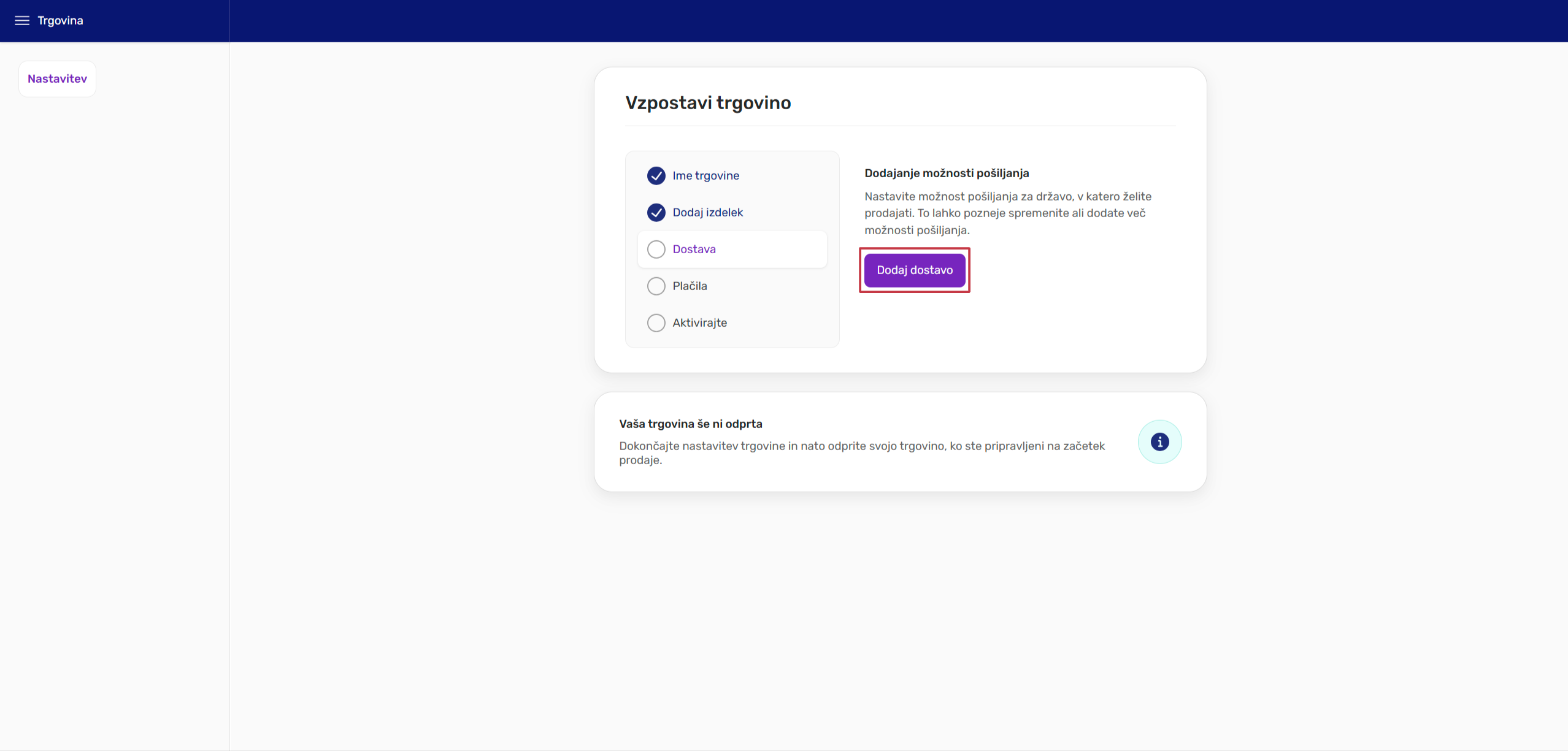
10. Postopek vzpostavitve trgovine, uredite z klikom na gumb Dodaj dostavo.
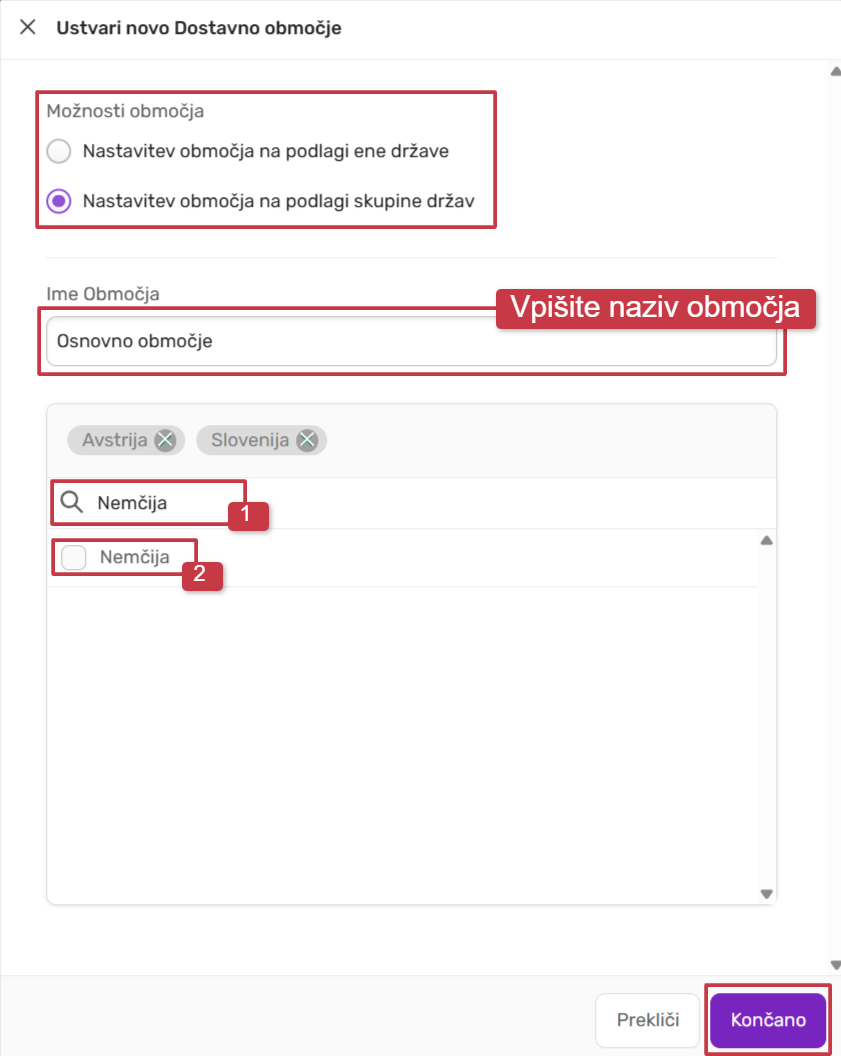
11. Pri ureditvi območja dostave lahko izbirate med posamezno državo ali skupino držav. Določite ime območja, v kolikor boste izbrali možnost nastavitve skupine držav lahko posamezno državo poiščete z iskalnikom ter jo dodate na seznam z klikom na naziv države. Ureditev zaključite z klikom na gumb Končano.
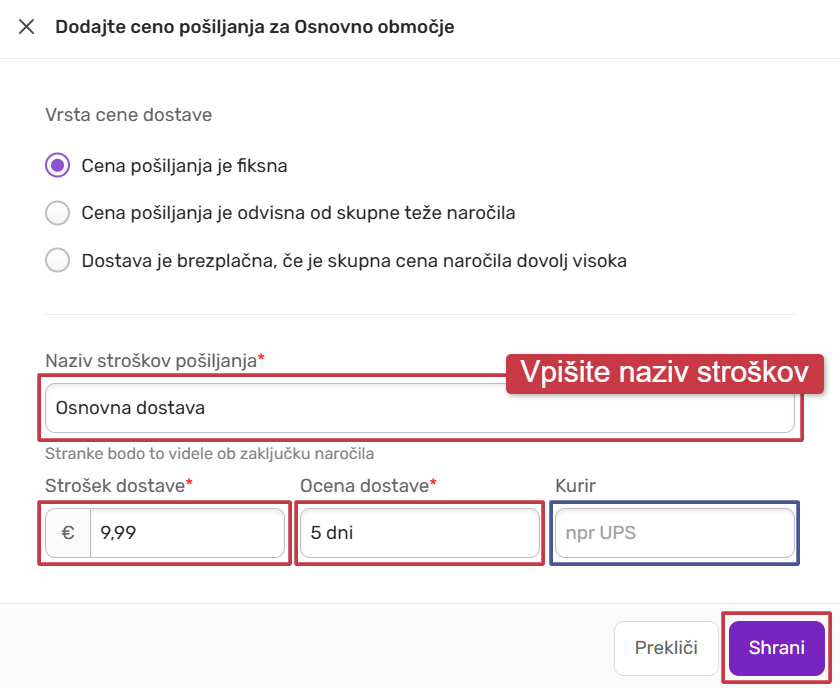
12. Posameznemu območju je potrebno pred aktivacijo dodeliti podrobnosti stroška dostave. Izbirate lahko med možnostmi fiksne cene pošiljanja, cene odvisne od skupne teže naročila ter brezplačne dostave v primeru če je skupna cena naročila dovolj visoka.
Izberite naziv stroška dostave, dejanski strošek dostave in oceno dostavnih rokov. Opcijsko lahko navedete tudi dostavno službo. Ureditev zaključite z klikom na gumb Shrani.
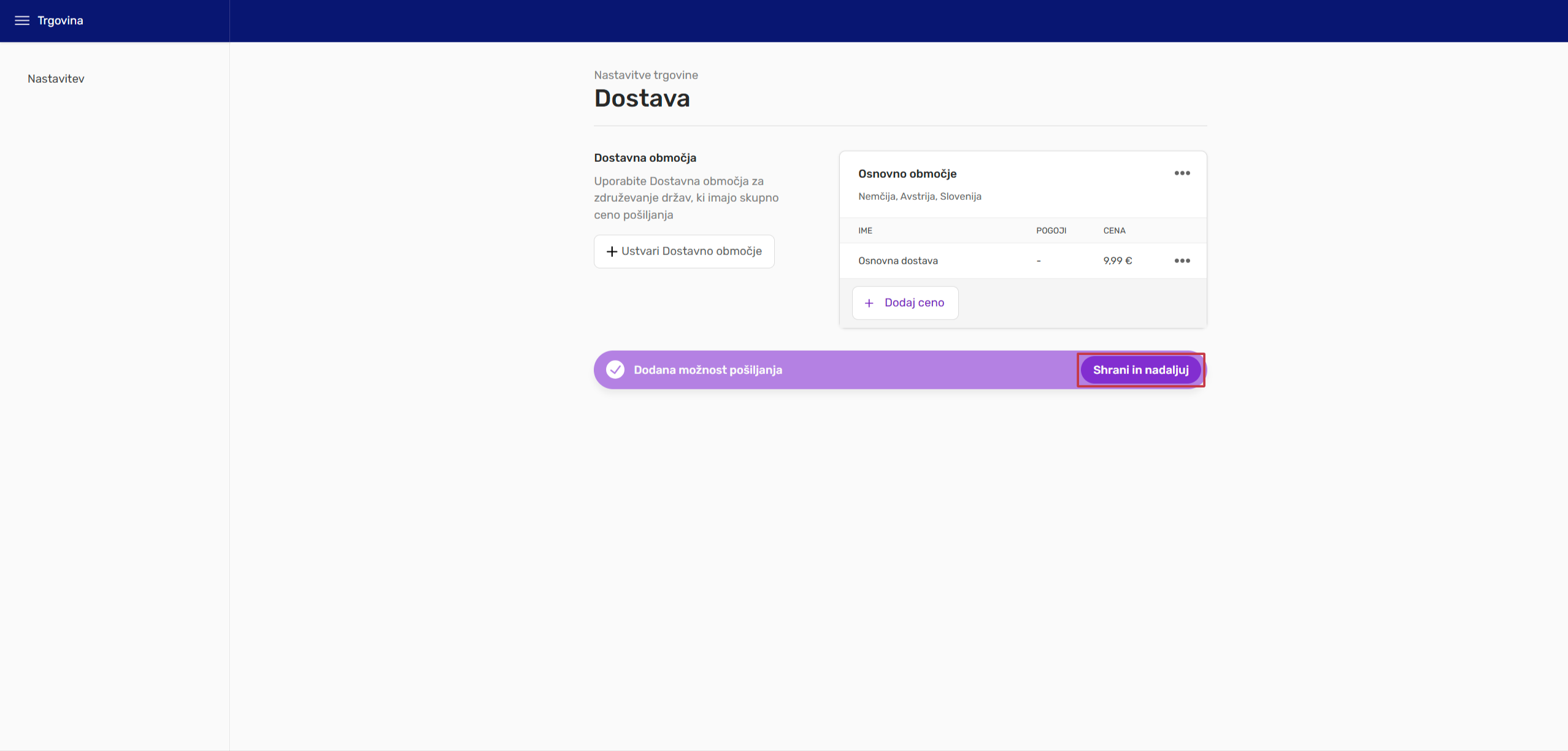
13. V kolikor želite urediti različne cenike stroškov dostave lahko izberete možnost Dodaj ceno, seveda lahko ustvarite dodatno območje z klikom na gumb Ustvari Dostavno območje. Postopek ureditve dostavnih možnosti zaključite z klikom na gumb Shrani in nadaljuj.
Plačilne metode
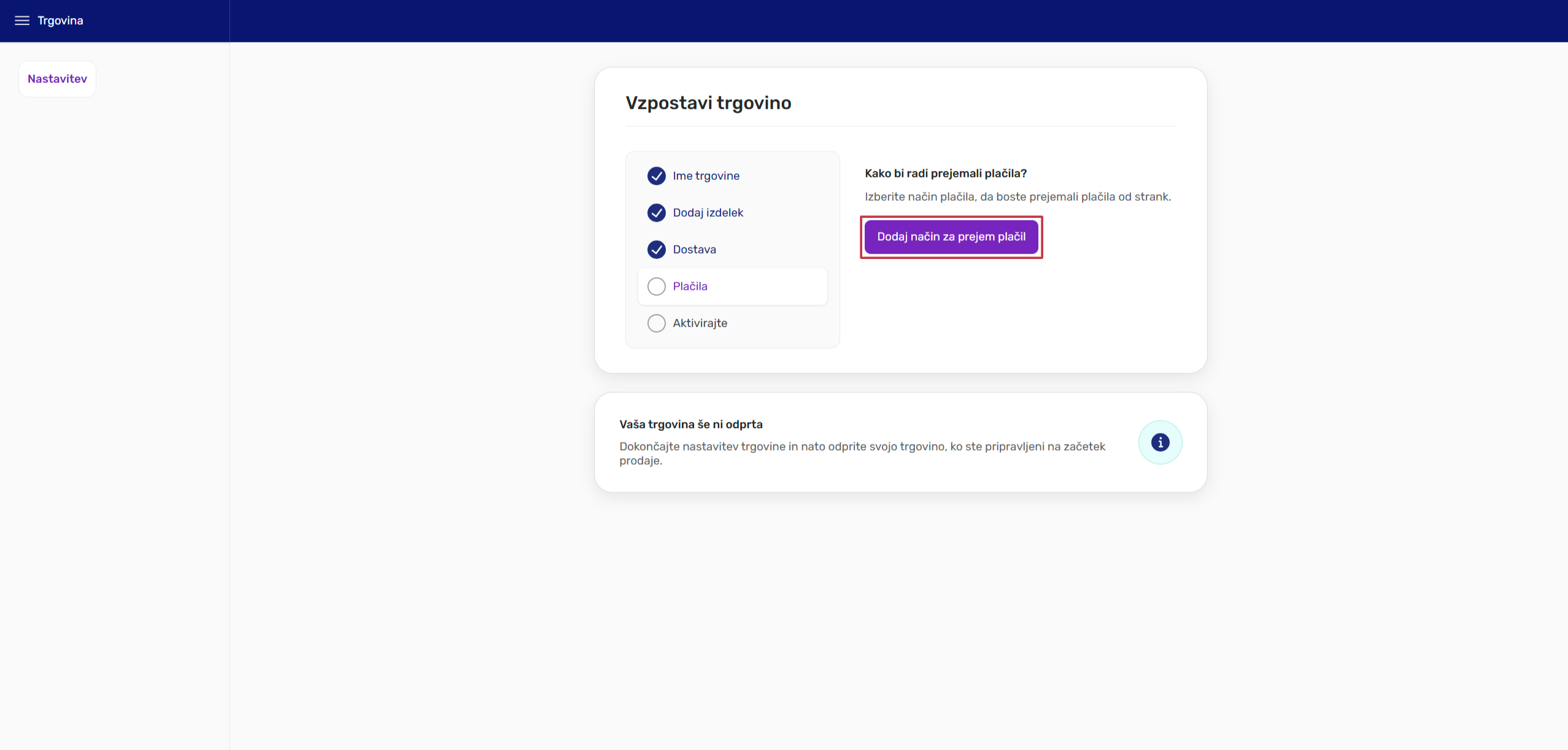
14. Vzpostavitev trgovine, nadaljujete z klikom na gumb Dodaj način za prejem plačil.
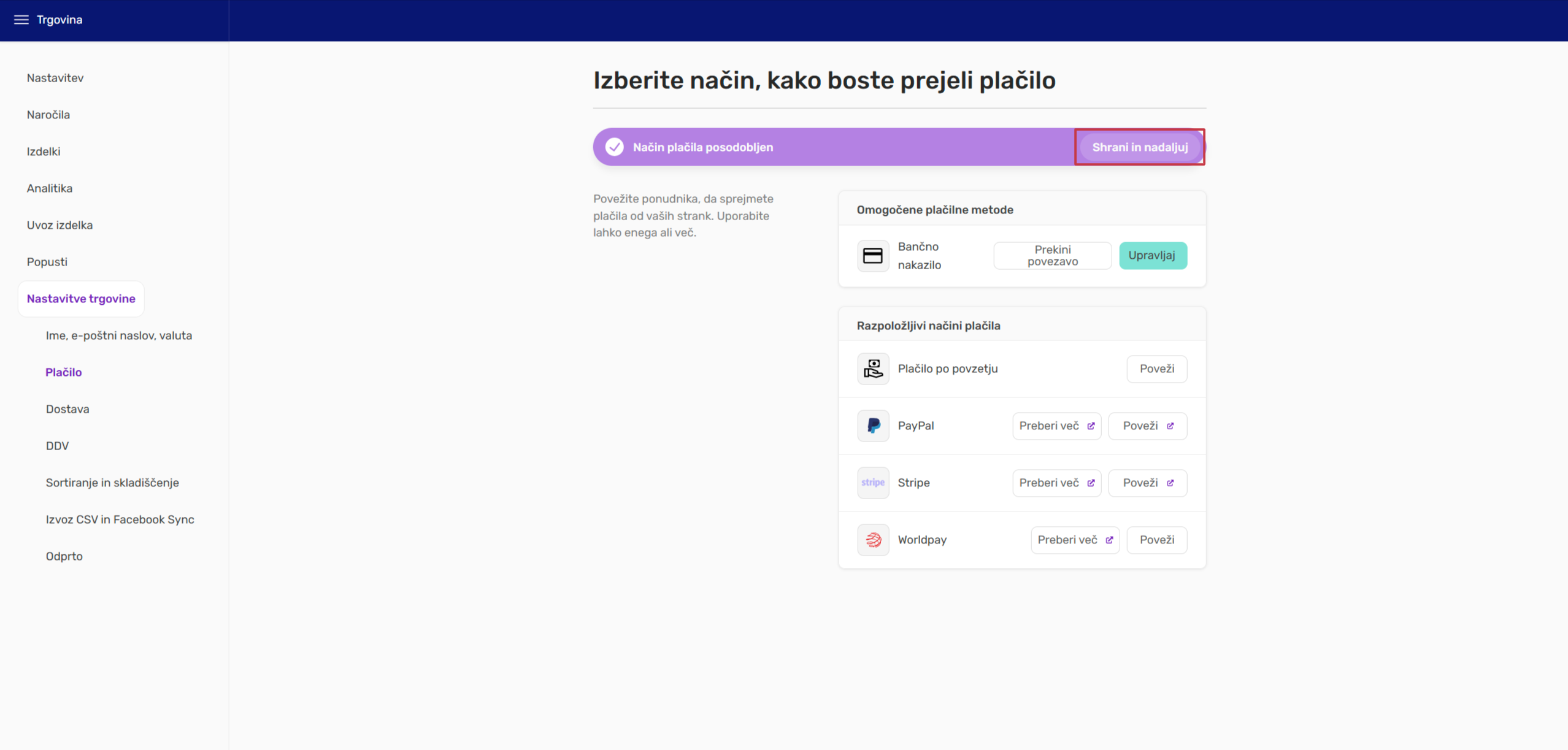
15. Na naslednji stopnji, izberite eno ali več plačilnih možnosti. Pri izbranem načinu, kliknite na gumb Poveži in sledite navodilom za vzpostavitev povezave oz ureditev nastavitev.
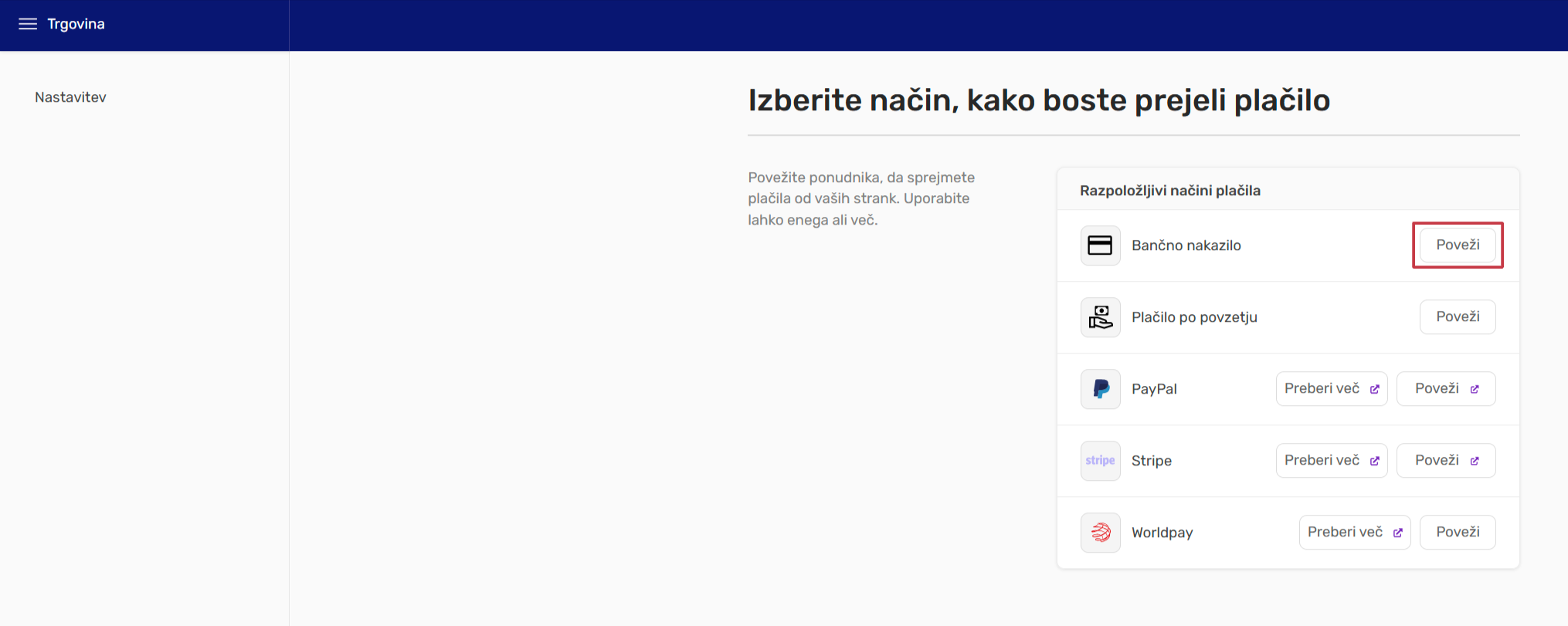
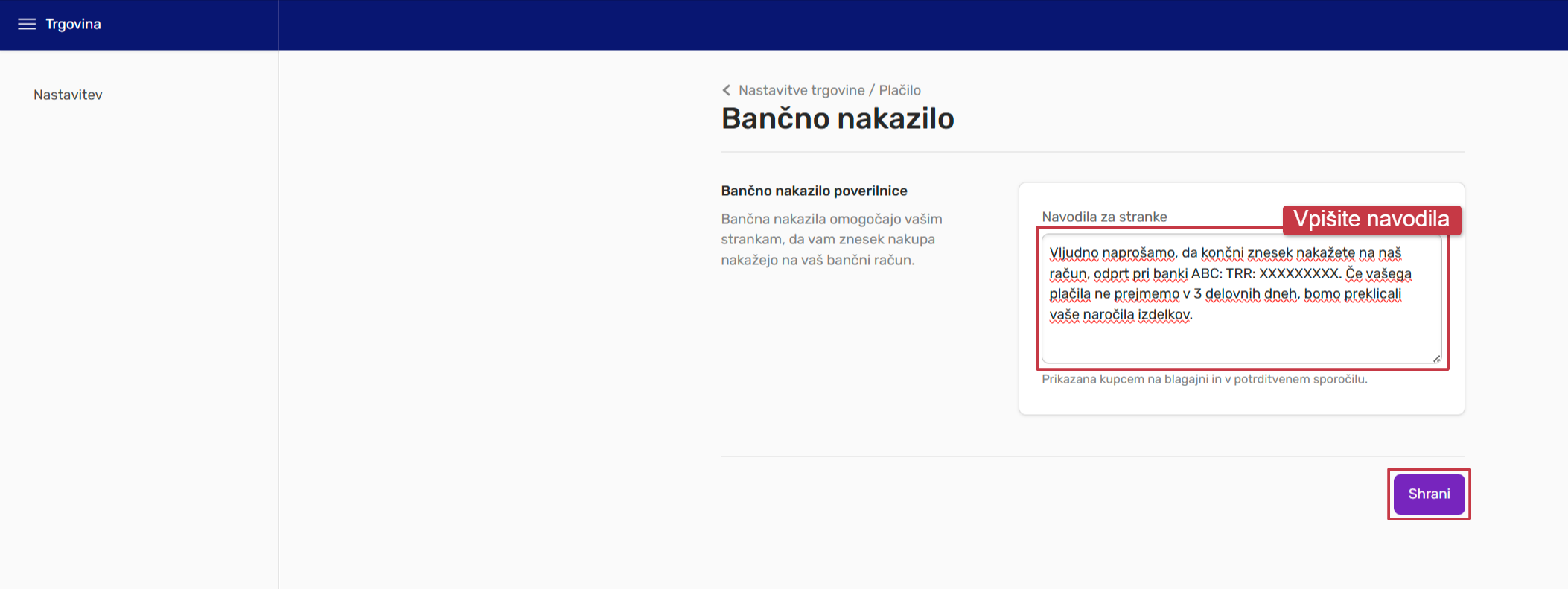
16. V primeru izbire možnosti bančnega nakazila ali plačila po povzetju navedite navodila ki bodo prikazana kupcem na blagajni in v potrditvenem sporočilu, postopek zaključite z klikom na gumb Shrani. V primeru izbire možnosti PayPal, Stripe ali Wordpay boste preusmerjeni na spletno stran izbranega ponudnika kjer sledite navodilom ponudnika.
17. V kolikor ste način plačila ustrezno uredili boste na naslednji stopnji opazili obvestilo Način plačila posodobljen, za nadaljevanje postopka vzpostavitve trgovine kliknite na gumb Shrani in nadaljuj.
Aktivacija spletne trgovine
18. Spletna trgovina, je sedaj pripravljena na aktivacijo. Aktivacijo uredite z klikom na gumb Aktivirajte trgovino.